Indice dell'articolo
Google Analytics è senza dubbio uno strumento fondamentale per analizzare il traffico al nostro sito web e per ottenere informazioni essenziali quali i canali di acquisizione e il comportamento degli utenti. Nonostante l’ultima versione di Google Analytics (GA4) filtri in automatico una buona parte di traffico generato da bot e spider noti, può capitare che il proprio account registri lo stesso delle visite da referral spam, ovvero visite “false” da parte di sistemi automatici e non visite di utenti reali: se ignoriamo questo problema, rischiamo di basare le nostre decisioni su dati assolutamente non affidabili che possono danneggiare la nostra attività.
Vediamo quindi come individuare il traffico spam e come rimuoverlo dai nostri report in Analytics.
Quali sono i tipi di spam in Google Analytics e come riconoscere i referral spam
Il traffico spam in Google Analytics può essere generato sia dai cosiddetti “ghost referral” (referral fantasma) sia da crawler spam:
- i “ghost referral”, che costituiscono la maggior parte dello spam, non visitano mai il sito né interagiscono con esso, ma inviano dati fittizi direttamente a Google Analytics;
- i crawler spam, invece, sono dei software che navigano il nostro sito alterando i dati dei report.
Come possiamo capire se il nostro Google Analytics sta registrando visite spam? La soluzione migliore è analizzare l’elenco dei referral nei canali di acquisizione (Report > Acquisizione > Acquisizione traffico): per visualizzarlo, basta modificare la dimensione principale della tabella in “Sorgente / mezzo sessione” e filtrare la tabella per “referral”.
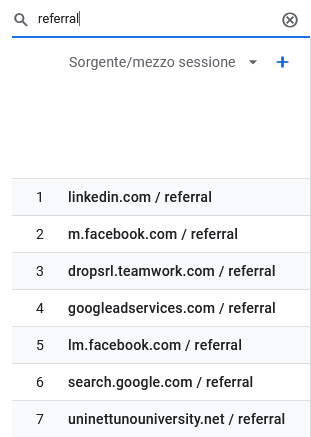
Una volta ottenuto l’elenco, bisogna porre particolare attenzione alle seguenti informazioni:
1. Nome della sorgente
Già ad una prima occhiata è facile individuare i referral spam con nomi “sospetti” come “buttons-for-your-website.com”, “election.interferencer.ru” o “free-share-buttons-eee.xyz”.
2. Comportamento
Altrettanto importante è analizzare le metriche relative al comportamento, in quanto la maggior parte delle visite dei ghost referral è caratterizzata da una frequenza di rimbalzo del 100%, da 1 pagina vista per sessione e da una durata media della sessione pari a zero.
3. Nome Host
Infine, se aggiungiamo il Nome Host come dimensione secondaria, potremo individuare facilmente quali referral rimandano a host che non sono in nessun modo legati al nostro sito o che risultano “not set”.
Se l’analisi dei referral ci porta a individuare del traffico spam, dovremo creare un filtro per escludere queste sorgenti di traffico. Vediamo insieme come fare.
Step 1 – Indicare quali sono le sorgenti di traffico spam
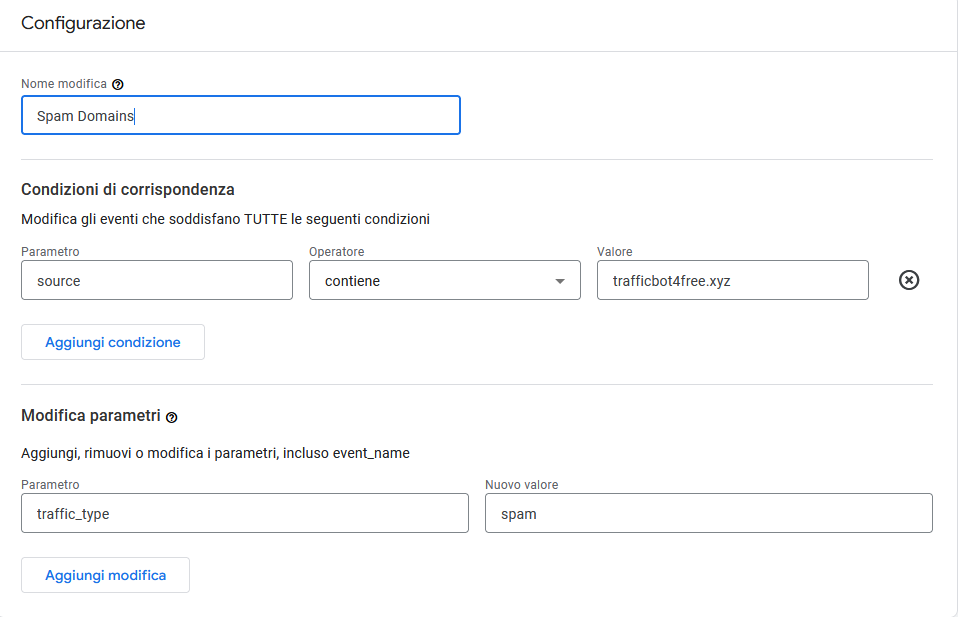
Innanzitutto bisogna indicare a Google Analytics quali sono le sorgenti di traffico da considerare spam. Per farlo bisogna accedere al pannello di Amministrazione e andare all’interno di Eventi > Modifica evento:
- nella sezione “Condizioni di corrispondenza”, dovremo aggiungere il parametro “source”, selezionare l’operatore “contiene” e indicare come valore la sorgente di traffico spam individuata, come ad esempio “trafficbot4free.xyz”;
- nella sezione “Modifica parametri“, dovremo inserire il parametro “traffic_type” e indicare “spam” come nuovo valore;
- possiamo impostare come nome modifica “Spam Domains” o qualsiasi altro nome che ci aiuti ad identificare quello che abbiamo fatto.
Se abbiamo individuato una lista di sorgenti spam e non una sola, dovremo creare una nuova modifica di evento per ogni singola sorgente.
In alternativa, nella sezione “Condizioni di corrispondenza” possiamo utilizzare l’operatore “corrisponde all’espressione regolare” e impostare come valore un’espressione regolare che comprenda tutte le sorgenti che desideriamo escludere. Dovremo ricordarci di aggiornare l’espressione regolare nel caso il nostro Analytics registri delle visite da nuove sorgenti spam.
Per creare un’espressione regolare ricordiamo che:
- bisogna inserire una barra inversa (\) prima del punto o di altri metacaratteri come il trattino o l’asterisco per fare in modo che questi vengano interpretati letteralmente;
- i vari domini vanno separati da una barra verticale (|) in modo da creare una corrispondenza OR (N.B. ricordatevi di NON inserire la barra verticale alla fine dell’espressione regolare altrimenti verranno escluse tutte le sorgenti!).
Ad esempio, se vogliamo escludere i domini seo-button.com e free-fb-traffic.com dovremo utilizzare la seguente espressione regolare:
seo\-button\.com|free\-fb\-traffic\.com
Rimandiamo alla Guida di Google per ulteriori informazioni sulle espressioni regolari.
Step 2 – Filtro che escluda le visite dalle sorgenti spam
Dovremo poi creare un filtro che indichi a Google Analytics di escludere il traffico proveniente dalle sorgenti che abbiamo individuato come spam.
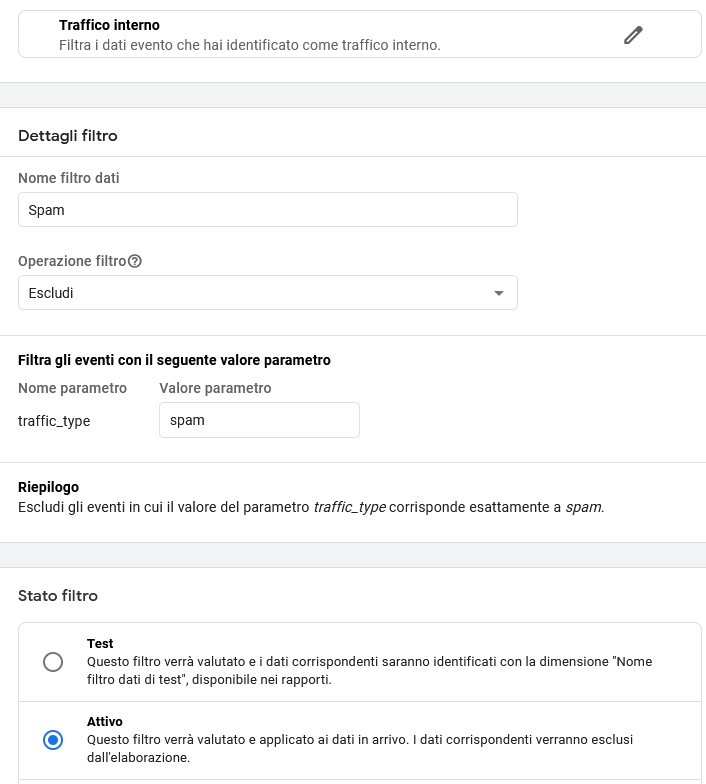
Per farlo bisogna accedere al pannello di Amministrazione e andare all’interno di Impostazioni dati > Filtri dati > Crea filtro:
- selezioniamo il tipo di filtro “Traffico interno”;
- selezioniamo “Escludi” come operazione filtro;
- nella sezione “Filtra gli eventi con il seguente valore parametro” selezioniamo il parametro “traffic_type” e inseriamo “spam” come valore;
- impostiamo lo stato filtro su “Attivo”;
- rinominiamo il filtro “Spam” (o qualsiasi altro nome che ci aiuti ad identificarlo).
E i dati storici?
Abbiamo ora attivato dei filtri che, pur eliminando il traffico spam futuro, non sono in grado di “pulire” anche i dati storici. Se desideriamo analizzare i dati dei vari report Analytics escludendo il traffico spam, possiamo:
- accedere al report che ci interessa, come ad esempio “Acquisizione traffico”, e cliccare sulla voce “Aggiungi un confronto” in alto;
- come condizione, scegliamo “Escludi”;
- selezioniamo la dimensione “Sorgente sessione”;
- come valore, aggiungiamo una spunta di fianco alle sorgenti di traffico spam (ad esempio “trafficbot4free.xyz”;
- clicchiamo su “Applica”.
Una volta salvato il confronto, potremo visualizzare i dati del report senza il traffico spam.
Errori comuni
1. Usare l’esclusione dei referral indesiderati
Per rimuovere il traffico spam da Google Analytics vanno utilizzati i filtri e non l’esclusione dei referral indesiderati, che ha uno scopo diverso: le visite spam verrebbero conteggiate ugualmente e assegnate al traffico diretto invece che al traffico da referral.
2. Usare il file .htaccess per escludere i ghost referral
Il file .htaccess può essere usato per bloccare alcuni crawler spam ma non i ghost referral in quanto, come spiegato all’inizio dell’articolo, essi inviano dati fittizi direttamente ad Analytics senza visitare il nostro sito.
Link utili
Vi segnaliamo di seguito alcuni link utili. Ricordatevi che prima di escludere delle sorgenti di traffico sospette è necessario accertarsi che si tratti effettivamente di spam!
Elenco di referral spam (in continuo aggiornamento)
Elenco di referral che vengono erroneamente considerati spam
Indice dell'articolo