Indice dell'articolo
Nel momento in cui si analizza l’andamento di un sito web in Google Analytics, una delle metriche su cui viene posta molta (forse troppa) attenzione è la frequenza di rimbalzo (o bounce rate).
Se la tendenza è quella di esultare quando questo valore cala, troppo spesso ci si dimentica che anche una frequenza di rimbalzo troppo bassa (in genere sotto al 10%) deve essere considerata un campanello d’allarme: nella maggior parte dei casi, infatti, indica che Google Analytics non è stato implementato correttamente.
Vediamo insieme come comportarsi in questa situazione e come risolvere eventuali problemi di tracciamento.
Un veloce ripasso: cos’è la frequenza di rimbalzo?
La frequenza di rimbalzo (o bounce rate) in GA4 indica la percentuale di sessioni senza coinvolgimento.
Una sessione con coinvolgimento è una sessione che
- dura più di 10 secondi, o
- contiene un evento di conversione, o
- registra due o più visualizzazioni di pagina.
Se una sessione non soddisfa nessuno di questi criteri, viene considerata un rimbalzo.
In Universal Analytics (la versione di Analytics dismessa a luglio 2023), la frequenza di rimbalzo veniva calcolata in modo diverso e indicava la percentuale di sessioni in cui gli utenti visualizzavano una sola pagina e attivavano una sola richiesta al server Analytics, uscendo quindi dal sito senza interagire con la pagina o intraprendere altre azioni.
Per questo motivo, venivano conteggiate in modo fuorviante come rimbalzi anche quelle sessioni in cui l’utente esaminava una pagina del sito web per diversi minuti, ma usciva senza aver attivato eventi di interazione (ad es. click su link, download di un documento PDF, visualizzazione di un video incorporato).
Frequenza di rimbalzo sotto al 10%: è davvero una buona notizia?
Il tuo Analytics registra una frequenza di rimbalzo bassissima, vicina allo zero? Considerando la definizione vista sopra, verrebbe naturale pensare che si tratti di un ottimo risultato per il tuo sito web e per le tue attività di marketing.
Purtroppo non è così: molto spesso, infatti, una frequenza di rimbalzo sotto al 10% indica un’implementazione non corretta di Analytics.
La principale causa di questo problema può essere l’invio di una doppia pageview (visualizzazione di pagina), causata dall’inserimento di un doppio codice di monitoraggio Analytics.
Vediamo nel dettaglio gli step da seguire per risolvere questo problema.
Step 1) Controlla che non venga inviata una doppia pageview all’inizio della sessione
La causa più comune di una frequenza di rimbalzo molto bassa è la presenza di un doppio codice di monitoraggio di Google Analytics nelle pagine, che comporta l’invio di una doppia pageview all’inizio della sessione.
Questo significa che, nel momento in cui l’utente accede al sito, vengono inviate 2 pageview ad Analytics invece di una sola: di conseguenza, la sessione non verrà considerata un rimbalzo, anche quando l’utente abbandona subito il sito.
Inutile dire che questo errore influenzerà anche altre metriche di Analytics oltre alla frequenza di rimbalzo, come le visualizzazioni di pagina o le pagine per sessione, che restituiranno valori non reali.
Il metodo più semplice per controllare se viene inviata una pageview doppia è utilizzare lo strumento di Debug di Google Analytics 4: si tratta di un tool che permette di verificare che il tracciamento funzioni e che gli eventi vengano registrati correttamente da Analytics.
Per controllare se il tuo sito registra una doppia pageview:
1-Apri lo strumento DebugView in GA4
Accedi al tuo account Google Analytics e vai nel pannello Amministrazione > Proprietà > DebugView.
2-Avvia la modalità di debug
Per poter usare lo strumento, è necessario avviare la modalità di debug in uno di questi due modi:
- utilizzare l’Anteprima di Google Tag Manager: accedi al tuo account GTM, clicca su “Anteprima” in alto a destra e avvia il debug collegando il tuo sito web;
- scaricare l’estensione di Chrome “Google Analytics Debugger”: installa l’estensione su Chrome, accedi al tuo sito web e clicca sull’icona dell’estensione per avviarla (apparirà la scritta “ON” sull’icona).
3-Controlla l’evento page_view registrato
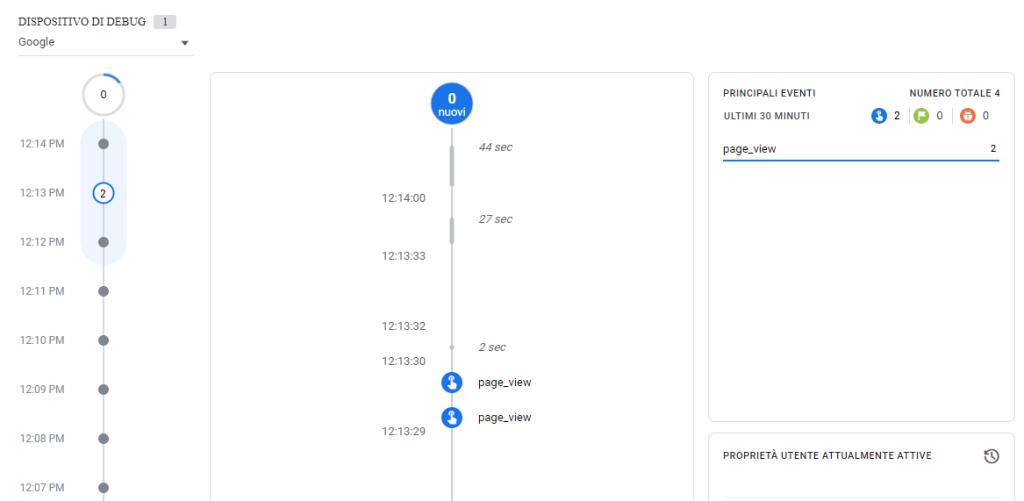
Dopo alcuni secondi, all’interno dello strumento di DebugView apparirà l’evento page_view, che viene registrato da Analytics nel momento in cui viene visualizzata una pagina del tuo sito web.
Se durante la visualizzazione della prima pagina vedi apparire due eventi page_view invece di uno solo, come nell’immagine di seguito, significa che viene inviata una visualizzazione di pagina doppia ad Analytics.
Step 2) Rimuovi il codice superfluo
Un metodo molto immediato per verificare la presenza di un doppio codice in pagina è utilizzare l’estensione Tag Assistant di Google per Chrome. Si tratta di uno strumento utilissimo che permette di controllare l’implementazione di diversi tag sul proprio sito, come Google Analytics, Google Tag Manager, ecc.
Una volta installata l’estensione:
- visita il tuo sito web;
- clicca sul simbolo dell’estensione Tag Assistant;

- clicca sul pulsante “Enable” e ricarica la pagina
- una volta ricaricata la pagina, apri di nuovo Tag Assistant
L’estensione mostrerà l’elenco dei tag rilevati sul sito web.
Se il problema è un codice doppio, dovresti visualizzare un avviso come “Multiple installations of Global site tag (gtsg.js) detected”.
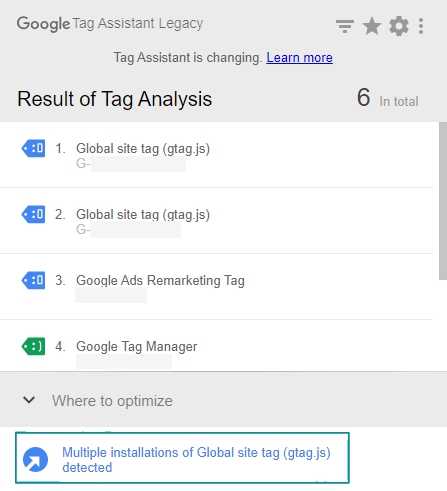
Se Tag Assistant mostra il messaggio “Multiple installations of Global site tag (gtsg.js) detected”, ci sono diversi scenari possibili:
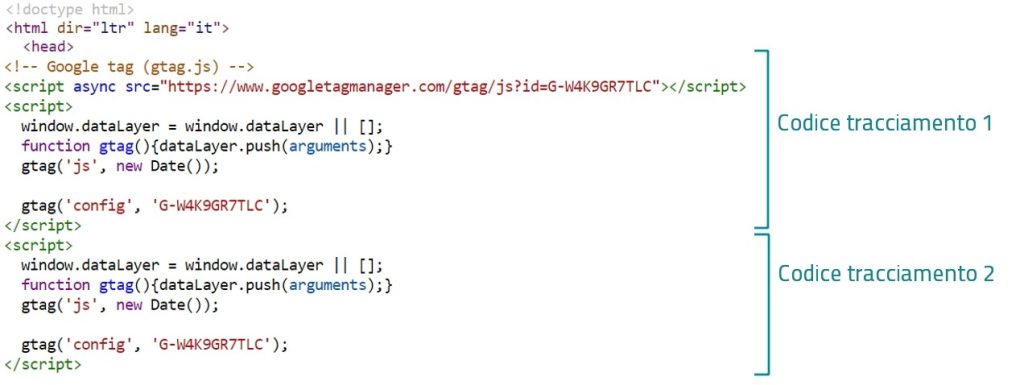
1) Sono stati inseriti due snippet di codice per la stessa proprietà di Analytics in ogni pagina
Mentre visiti il tuo sito, accedi al codice sorgente cliccando sulla pagina con il tasto destro del mouse e selezionando “Visualizza sorgente pagina”. Controlla che il codice di tracciamento sia sia stato inserito una volta sola (per trovarlo più facilmente, premi CTRL+F da Windows oppure CMD+F da Mac e cerca il tuo ID di misurazione di Analytics, ad esempio G-W4K9GR7TLC).
Se vedi due snippet di codice di Google Analytics, rimuovi quello doppio e lasciane uno solo.
2) Sono stati combinati diversi metodi di implementazione del codice
Oltre ad incollare lo snippet direttamente nel codice del tuo sito, è possibile implementare il tracciamento di Analytics anche tramite Google Tag Manager oppure utilizzando un plugin.
Se hai scelto di usare uno di questi metodi, assicurati di rimuovere il vecchio snippet di Analytics dal codice del tuo sito: il tag di Google Tag Manager o il plugin saranno sufficienti per il tracciamento.
In conclusione: conoscere la frequenza di rimbalzo
Anche se la frequenza di rimbalzo deve essere valutata in base alle caratteristiche del sito specifico, ci sono comunque dei campanelli d’allarme che dobbiamo essere in grado di riconoscere.
Ci è capitato più volte ci incontrare nuovi clienti convinti che la propria frequenza di rimbalzo vicina allo zero fosse un buon risultato, quando invece stavano lavorando su dati falsati, anche da anni.
Saper valutare correttamente le metriche di Analytics, oltre ad eliminare il traffico spam, è fondamentale per ottenere dati corretti e pianificare una strategia di web marketing consapevole.
Indice dell'articolo